녹음한 진료를
SOAP 초안으로 정리합니다.
증상과 병력이 많아 기록할 내용이 긴 진료에 활용해 보세요. 필요한 검사결과와 사진도 추가해 함께 확인할 수 있습니다.
녹음부터 복사까지HYPER-SOAP · 의료진을 위한 진료기록 도구
녹음한 진료를 SOAP 초안으로 정리해 드립니다. 내용을 확인하고 고친 뒤, 쓰던 EMR에 붙여 넣으세요. 필요하면 진료의뢰서와 외국어 환자 안내문도 만들 수 있습니다.
이제 Windows PC의 Microsoft Store에서도 하이퍼솝을 설치할 수 있습니다.
처음 사용하신다면 Google 로그인으로 7일 무료 체험 · 초대 코드 불필요
AI가 작성한 내용은 초안입니다. 의료진이 최종 확인한 뒤 사용하세요.
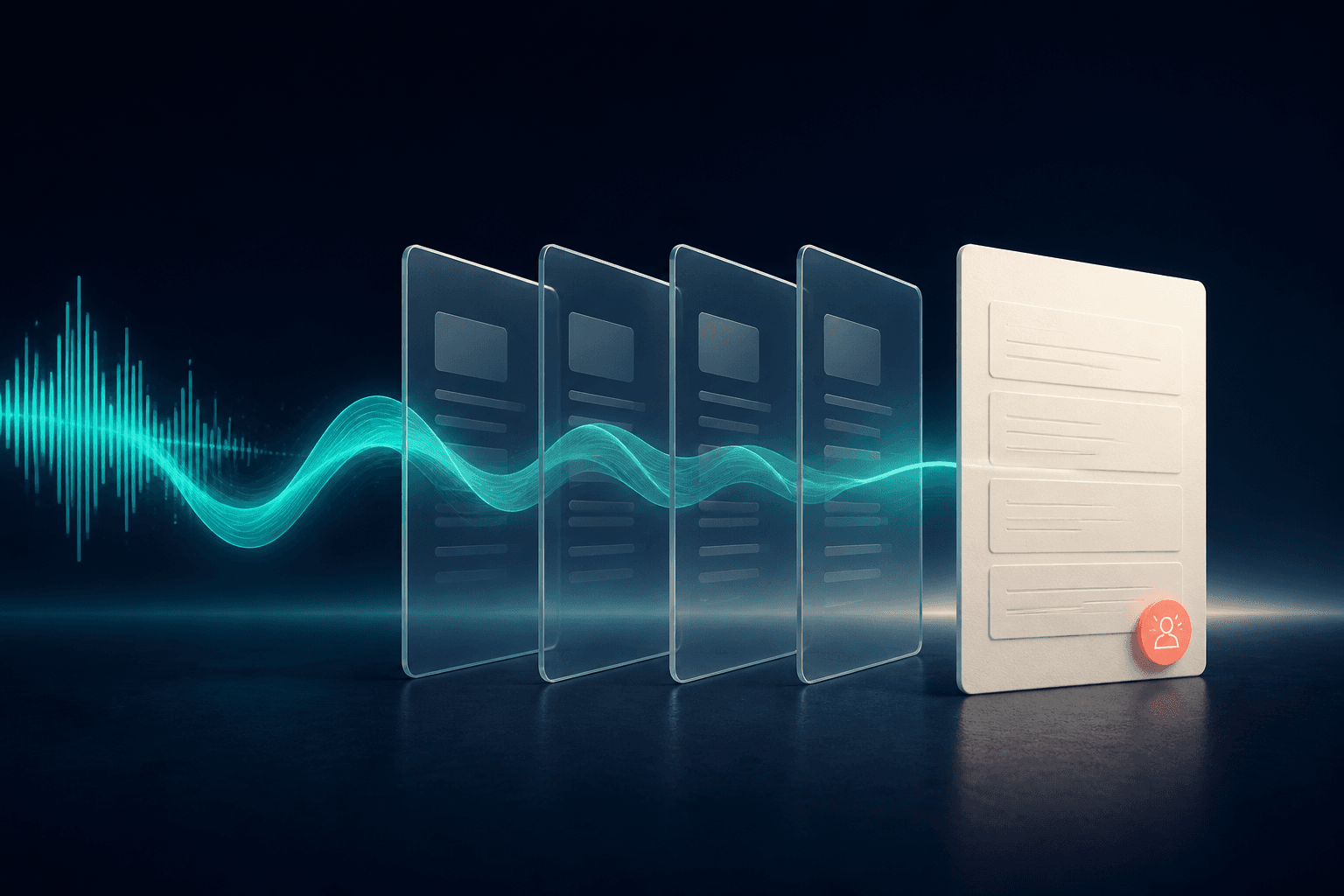
S환자가 말한 증상과 병력
O확인한 진찰 소견과 검사결과
A현재 상태에 대한 평가
P치료와 검사, 추후 진료 계획
Microsoft Store 등재 · Windows PC
진료실 PC에 설치해 더 쉽게 시작하세요. 앱 설치는 무료입니다. 신규 사용자는 Google 계정 로그인 후 기존 7일 체험을 무료로 이용할 수 있습니다.
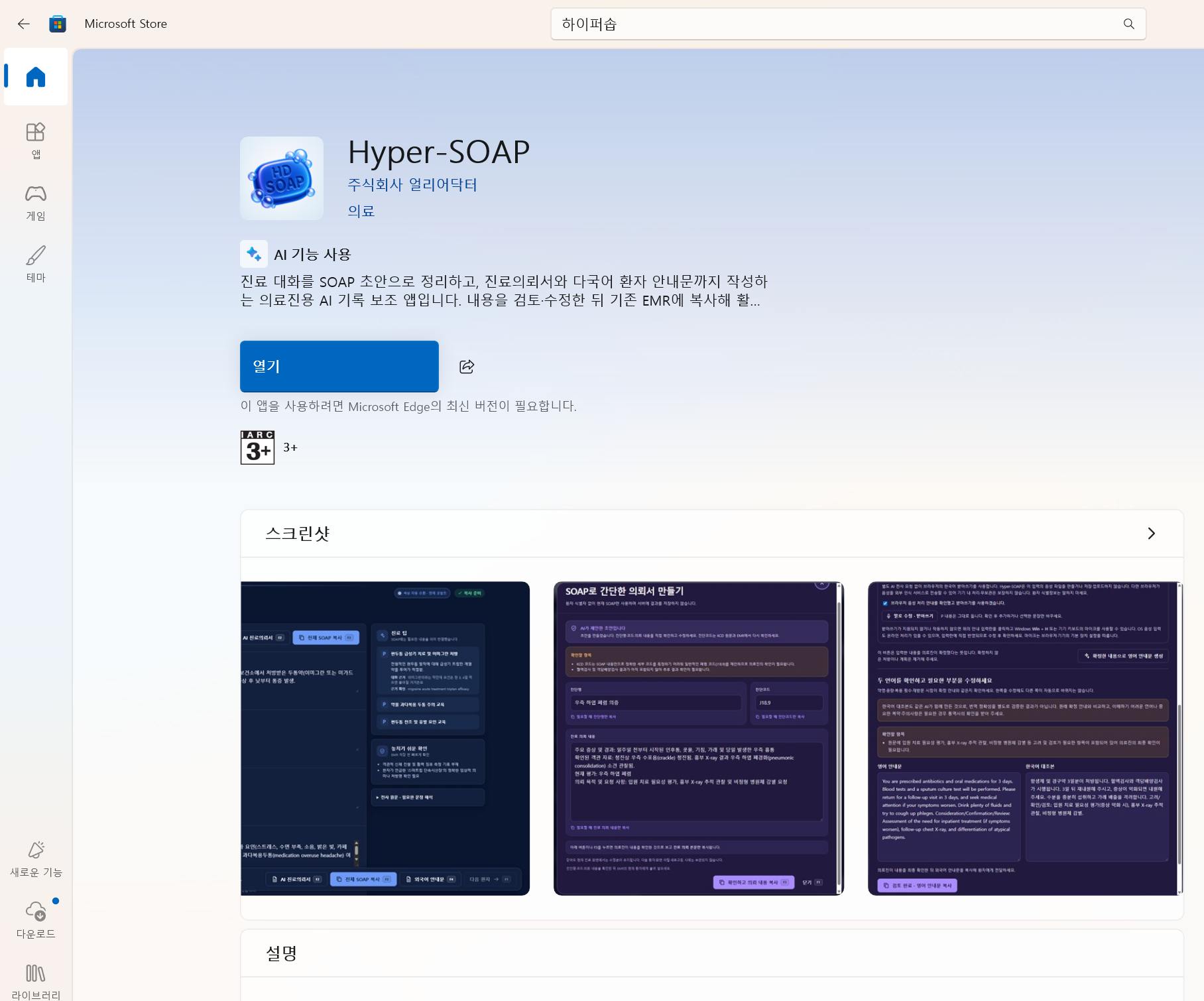
진료 대화를 SOAP 초안으로 정리하고, 진료의뢰서와 다국어 환자 안내문 작성을 돕습니다. AI 결과는 의료진이 검토·수정한 뒤 사용하세요.
검색되지 않거나 설치 버튼이 보이지 않으면 Microsoft Store의 국가·지역 설정과 PC 호환성을 확인하세요. 앱을 설치해도 체험 기간이 자동으로 연장되지는 않습니다.
SOAP를 작성한 다음에도 활용하세요
확인한 SOAP를 바탕으로 의뢰서를 쓰고, 환자에게 설명할 내용을 정리할 수 있습니다.
증상과 병력이 많아 기록할 내용이 긴 진료에 활용해 보세요. 필요한 검사결과와 사진도 추가해 함께 확인할 수 있습니다.
녹음부터 복사까지F2로 진료의뢰서 초안을 열어 진단명·코드·본문을 확인하세요. 검토를 마쳤다면 F3으로 의뢰 본문만 복사해 EMR에 붙여 넣을 수 있습니다.
진료의뢰서 살펴보기P를 확인하고 환자에게 안내할 내용을 정하세요. 20개 언어·지역형 중 하나를 선택해 안내문을 만든 뒤, 검토하고 복사하거나 인쇄할 수 있습니다.
환자 안내문 살펴보기AI 초안은 의료진이 확인한 뒤 사용하세요
앱이 진료기록을 대신 확정하지는 않습니다. 초안을 직접 수정할 수 있고, 복사 후 내용이 바뀌면 다시 복사하도록 알려 줍니다.
SOAP 전체를 복사하거나 S·O·A·P를 각각 복사할 수 있습니다. EMR에 자동으로 연동하거나 저장하지는 않습니다.
복사한 뒤 내용을 고치면 ‘수정됨 · 다시 복사’로 표시됩니다. EMR에 붙여 넣은 내용도 직접 바꿔 주세요.
EMR에 붙여 넣을 제목과 줄바꿈을 정하고, 자주 쓰는 안내 문구도 준비할 수 있습니다. 간편한 Lite 화면은 그대로 유지됩니다.
이렇게 활용할 수 있습니다 · 사용 예시
모든 환자에게 사용할 필요는 없습니다. 평소 기록이나 설명에 시간이 많이 걸렸던 진료부터 써보세요.
진료 대화와 추가 자료로 만든 SOAP 초안을 전사 원문과 비교하며 정리하세요.
그림으로 사용법 보기 진료 의뢰방금 검토한 SOAP로 의뢰서 초안을 만드세요. 의뢰 목적과 진단코드는 다시 확인해야 합니다.
의뢰서 사용법 보기 환자 설명확정한 P와 안내 내용을 환자가 원하는 언어로 작성하세요. 입력한 원문과 한국어 대조본을 함께 확인한 뒤 전달합니다.
외국어 안내문 만들기 우리 병원 문구안내문 작성 틀 30개를 복제해 우리 병원 문구로 바꿔 두세요. 환자마다 다른 내용은 사용할 때 채우면 됩니다.
개인 템플릿 알아보기웹으로 접속하거나 Windows 앱으로 사용하세요
브라우저로 접속해 사용하세요. 설치를 지원하는 Windows Edge·Chrome에서는 앱으로 설치해 별도 창으로 열 수도 있습니다. EXE 파일을 따로 내려받을 필요는 없습니다.
AI 기능에는 인터넷 연결이 필요합니다. 설치해도 계정 이용 조건은 그대로이며, 다른 창이나 기기에 있던 임시 자료가 자동으로 옮겨지지는 않습니다.진료실 플러스 · 2026년 9월 업데이트
SOAP·진료의뢰서·외국어 안내문은 기존처럼 사용할 수 있습니다. 새로 추가한 도구도 현재 이용권으로 추가 결제 없이 이용할 수 있습니다.
필요한 기록을 골라 음성이나 TXT·Word 문서로 내려받으세요. 여러 파일은 ZIP으로 묶어 받을 수 있습니다.
SOAP의 제목, 본문 위치, 빈 줄을 원하는 대로 설정하세요. 진료 내용은 바뀌지 않습니다.
자주 쓰는 문구를 복제해 수정하고 별표로 모아 두세요. 사용할 때마다 현재 환자에게 맞는지 확인해야 합니다.
SOAP를 고치면 다시 복사할 수 있도록 알려 줍니다. 의뢰서·안내문을 만들 때 사용한 내용이 바뀐 경우에도 표시합니다.
임시 보관은 기본 꺼짐입니다. 별도로 동의한 뒤 만든 새 자료에만 적용되며, 앱을 닫은 뒤에는 복구를 보장하지 않습니다.
지원되는 브라우저에서 날짜별로 저장하고, 다른 폴더로 복사하거나 선택한 파일을 삭제할 수 있습니다.
처음 사용하신다면 Google 계정으로 로그인하세요. 초대 코드 없이 체험을 시작할 수 있습니다.
친구가 내 추천 링크로 첫 체험을 시작하면 내 이용 기간에 7일이 추가됩니다.
기기 임시 보관은 기본 꺼짐입니다. 기존 5시간 복구를 유지하거나, 별도 안내를 읽고 최대 48시간 보관을 선택하세요. 현재 로그인한 계정과 탭에서만 사용할 수 있으며, 브라우저나 앱을 닫은 뒤에는 복구를 보장하지 않습니다. 보관기한 확인과 삭제는 앱 실행 중이나 자료에 다시 접근할 때 이루어집니다.
먼저 이것만 기억하세요
처음에는 아래 네 단계만 따라 해보세요. 자료가 없다면 음성만으로도 사용할 수 있습니다.
녹음과 AI 처리에 대한 환자 동의를 먼저 확인하세요.
녹음을 시작하고 평소처럼 환자와 대화하세요.
필요하면 검사결과·처방전·사진을 추가하세요.
AI 초안을 확인하고 고친 뒤 EMR에 붙여 넣으세요.
환자 동의를 확인하고 녹음하세요. AI 초안은 의료진이 검토한 뒤 사용합니다.
녹음을 마친 뒤 AI 정리를 누르면 SOAP 초안이 만들어집니다. 진료 중에 초안을 계속 확인할 필요는 없습니다.
어떤 진료에서 먼저 써볼까요?
여러 증상을 함께 확인해야 하는 진료
복용약과 과거력을 자세히 정리해야 하는 진료
검사결과·처방전·피부 사진을 함께 보는 진료
환자에게 설명하고 교육한 내용이 많은 진료
증상이나 병력, 설명한 내용이 많았던 진료부터 써보세요. 어떤 부분에 도움이 되는지 확인하기 좋습니다.
화면을 보며 천천히 따라 하세요
사용법을 설명하기 위해 만든 예시 화면입니다. 실제 환자정보는 포함하지 않았습니다.
진료 전
이름이나 닉네임을 입력할 수 있습니다. 비워 두면 자동 번호가 붙습니다.
병력이 복잡하거나 외국인 환자를 진료할 때 권장합니다.
진료 중
화면을 계속 보지 않아도 됩니다.
평소처럼 환자와 대화하세요.
녹음 종료 후
08:24 현재 환자의 녹음과 추가한 자료를 확인하세요.
AI 정리를 누르면 음성을 글로 옮긴 뒤 SOAP 초안을 작성합니다.
마지막
S 간헐적 어지럼. 흉통 없음.
O 검사결과와 복용약 확인.
A 혈압 조절 상태 재평가 필요.
P 복약 확인, 경고 증상 교육.
□ 기립성 증상 여부
□ 실제 복용 용량
□ 악화 시 내원 기준
필요할 때 · 선택 기능
AI가 제안한 초안입니다. 진단코드는 KCD 원문과 EMR에서 다시 확인하세요.
혈압 조절 상태와 간헐적 어지럼에 대한 전문 진료 및 추가 평가를 의뢰드립니다.
환자와 의료기관 정보는 EMR에서 직접 추가하세요.
복사하면 ‘복사됨 · EMR에 붙여넣기’로 표시됩니다. 닫기: F1
외국인 진료 · 한·영 혼용
어제부터 어지럼. 흉통 없음.
어제부터 dizzy해요. No chest pain.
해석 보기어제부터 어지럽습니다. 가슴 통증은 없습니다.
원문은 그대로 두고, 선택한 문장만 해석합니다.
필요할 때 · 20개 언어·지역형 안내
중국어 간체·번체, 일본어, 베트남어 등
언어를 고르기만 하면 AI에 요청하지 않습니다.
1주 후 재진하세요.
다음 방문 때 복용 중인 약 목록을 가져오세요.
Please return in one week. Bring a list of the medicines you are taking to your next visit.
1주 후 다시 방문하세요. 다음 방문 때 복용 중인 약 목록을 가져오세요.
선택한 언어만 생성합니다. 한국어 대조본이 있어도 번역의 정확성을 별도로 검증한 것은 아닙니다.
추가 기능도 그림으로 안내합니다
모든 기능을 켤 필요는 없습니다. 간편 화면 · Lite에서도 필요할 때 관리 도구를 펼칠 수 있습니다. 아래 화면은 실제 환자정보 없이 만든 사용 예시입니다.
기기에 임시 보관한 자료 내려받기
☑ 표시된 기록 선택 별표만 선택
여러 파일은 ZIP으로 내려받습니다. 저장된 파일이 열리는지 직접 확인하세요.
임시 보관이 필요할 때만 선택하세요
창을 열어 두어도 보관이 보장되지는 않습니다. 로그아웃하면 자료와 암호키를 정리합니다. 앱 종료, 기기 재시작, 공간 부족으로 기한 전에 자료를 열 수 없게 될 수도 있습니다.
PC에서 직접 선택한 폴더만 관리합니다
내려받은 음성·TXT·Word·ZIP은 암호화되지 않은 읽기용 사본입니다. 앱에 다시 넣어 진료 상태를 복원하는 백업은 아닙니다. 로그아웃하거나 48시간이 지나거나 계정을 삭제해도 파일은 남습니다. 음성 파일의 확장자는 실제 녹음 형식에 따라 달라집니다.
Hyper-SOAP_2026-09-12_0930_오전진료A.webmHyper-SOAP_2026-09-12_0930_오전진료A_SOAP.docx내려받은 파일은 앱의 보관기한이 지나거나 로그아웃해도 남습니다. 폴더에서 삭제한 파일은 휴지통으로 복구하지 못할 수 있습니다.
EMR에 붙여 넣을 모양을 설정하세요
▾ EMR에 붙여 넣을 SOAP 형식 설정
[증상]
의료진이 확인한 증상

[계획]
확정한 계획
제목과 줄바꿈만 바뀝니다. EMR에 자동으로 연동하거나 저장하는 기능은 아닙니다.
자주 하는 설명을 미리 준비하세요
{{재방문 시점}}에 방문해 주세요. 준비할 내용: {{준비 사항}}
작성 틀은 환자별 처방이 아닙니다. 현재 환자에게 맞게 채우고 다시 확인하세요.
수정 전 내용을 그대로 쓰지 않도록 확인하세요
이전 의뢰서는 복사할 수 없습니다. 다시 만들기를 선택하기 전까지 직접 수정한 내용은 그대로 남습니다.
최신 P를 확인하고 안내문을 다시 생성한 뒤 복사하거나 인쇄하세요.
EMR에 붙여 넣은 내용이나 내려받은 파일은 자동으로 바뀌지 않습니다. 최종 저장 내용을 직접 확인하세요.
기록할 내용이 많거나 외국인 환자를 진료할 때
차팅할 내용이 많거나 외국인 환자를 진료할 때는 정밀 검토를 권장합니다. 기본 모드는 빠른 처리에 맞춰져 있습니다. 정밀 검토는 시간이 더 걸릴 수 있으니 진료 상황에 맞게 직접 선택하세요.
병력이나 복용약이 많을 때, 한국어와 영어를 함께 쓸 때
검사결과·처방전·진료사진을 확인하며 추가하세요
추가로 확인할 사항, 환자교육, 경고 증상도 살펴보세요
사용 중 궁금한 점이 있다면 확인하세요
Windows PC의 Microsoft Store에서 하이퍼솝 또는 Hyper-SOAP을 검색하고, 제품명 Hyper-SOAP과 게시자 주식회사 얼리어닥터를 확인하세요. 설치 후 열기를 누르고 Google 계정으로 로그인하면 됩니다. Microsoft Edge 최신 버전이 필요합니다. 사진과 함께 설치 방법 보기
앱 설치는 무료이며, 신규 사용자는 기존 7일 무료 체험을 이용합니다. 설치·재설치만으로 체험이 늘어나지는 않습니다. 이용 기간과 초대 혜택은 로그인 후 내 계정의 안내를 확인하세요.
브라우저 주소창 옆에서 마이크 사용 권한을 허용했는지 확인하세요. 앱의 설정 → 마이크 설정·5초 시험에서 사용할 마이크를 다시 선택하고 시험해 보세요.
네. 음성만으로도 SOAP 초안을 만들 수 있습니다. 사진이나 문서는 필요한 진료에서만 추가하세요.
차팅을 확인하고 EMR에 붙여 넣을 때는 컴퓨터가 편합니다. 휴대폰은 진료사진을 찍어 추가할 때 편리합니다. 어느 기기를 사용하든 처음에는 마이크 시험을 해보세요.
SOAP 화면에서 전사 원문을 펼쳐 약명·용량·수치·좌우·부정 표현을 확인하세요. 잘못된 내용은 SOAP에서 직접 고친 뒤 복사하면 됩니다. 영어를 사용했거나 한국어와 영어가 섞인 문장은 해석 보기로 확인할 수 있습니다.
네. 한국어와 영어를 함께 쓴 대화를 말한 언어대로 글로 옮기고, SOAP는 한국어로 정리하도록 지원합니다. 외국인 진료에는 정밀 검토를 권장하며 직접 선택해야 합니다. 억양이나 주변 소음에 따라 오류가 생길 수 있으므로, 한국어 진료와 같은 정확도를 보장하지는 않습니다.
기본 차팅 과정은 같습니다. 음성을 글로 옮긴 뒤 한국어 SOAP를 작성합니다. 문장 해석과 외국어 안내문은 해당 버튼을 눌렀을 때만 추가로 처리합니다. 20개 언어를 모두 만드는 것이 아니라 선택한 언어와 한국어 대조본만 한 번에 요청합니다. 걸리는 시간은 안내문 길이, 언어, AI 모델, 서버 응답에 따라 달라집니다.
다음 20개 언어·지역형 중에서 고를 수 있습니다: 영어, 중국어 간체, 중국어 번체, 일본어, 스페인어, 포르투갈어 (브라질), 포르투갈어 (포르투갈), 러시아어, 몽골어, 베트남어, 태국어, 인도네시아어, 말레이어, 필리핀어, 아랍어, 카자흐어, 우즈베크어, 크메르어 (캄보디아), 힌디어, 프랑스어.
중국어 간체와 번체, 브라질과 포르투갈의 포르투갈어를 각각 포함한 수입니다. 선택할 수 있는 언어·지역형의 수이지, 지원 국가 수를 뜻하지는 않습니다.
환자 안내문을 만들 때 선택하는 언어 목록입니다. 모든 언어의 음성 인식 정확도를 검증했다는 뜻은 아닙니다.
아닙니다. 한국어로만 진료했어도 SOAP와 확정한 안내 내용이 있으면 사용할 수 있습니다. 환자가 원하는 언어를 고르면 한국어 안내에서 바로 생성하며, 영어로 먼저 바꾼 뒤 번역하지는 않습니다. AI 처리 동의와 계정 이용 권한은 필요합니다.
아닙니다. 환자용 외국어 안내문에서 확정한 안내만 남긴 뒤 생성 버튼을 눌러야 합니다. 언어를 고르기만 하면 AI에 요청하지 않습니다. 생성 단축키나 자동 발송 기능도 없습니다. 의료진이 결과와 원문을 검토한 뒤 복사해 전달하세요.
아닙니다. 현재 환자에게 필요한 내용인지 의료진이 판단하고 참고하세요. AI의 제안이 진단이나 처방을 대신하지는 않습니다.
임시 환자표시와 의료기관 프로필은 의뢰서를 만드는 AI 요청에 자동으로 넣지 않습니다. 다만 SOAP 본문에 적은 식별정보가 모두 제거되는 것은 아니므로 불필요한 이름과 연락처는 빼 주세요. 의뢰 본문을 EMR에 붙여 넣은 뒤 현재 환자와 의뢰 기관의 정보를 직접 추가하세요.
AI가 확실하게 판단하기 어려운 진단코드는 비워 둘 수 있습니다. 진단명과 코드를 직접 검토하고 KCD 원문이나 EMR에서 확인한 뒤 사용하세요.
앱 안에 보관한 음성과 같은 진료의 SOAP는 보관기한이 같습니다. 48시간 보관에 동의한 뒤 시작한 진료는 둘 다 최대 48시간이며, 이전에 저장한 5시간 자료의 기한은 바뀌지 않습니다. 내려받은 Word·TXT는 별도 파일이므로 48시간이 지나거나 로그아웃해도 삭제되지 않습니다. 파일의 보관과 삭제는 병원에서 관리해야 합니다.
아닙니다. 48시간은 선택할 수 있는 최대 임시 보관기간입니다. 자료를 여는 암호키는 현재 탭에 유지되므로 앱이나 탭을 닫거나, 기기를 다시 시작하거나, 모바일에서 앱이 중단되면 자료를 열지 못할 수 있습니다. 사이트 데이터 삭제나 공간 부족으로 기한 전에 사용할 수 없게 될 수도 있습니다. 같은 계정이라도 다른 기기나 새 탭에 자동으로 옮겨지지 않습니다. 중요한 자료는 병원 기준에 맞게 미리 내려받으세요.
아닙니다. 별표는 목록에서 쉽게 찾기 위한 표시입니다. 재생하거나 SOAP를 수정·복사·내보내기해도 처음 정해진 보관기한은 늘어나지 않습니다. 앱이 중단된 동안에는 실제 삭제가 다음 접근 때까지 늦어질 수 있지만, 기한이 지난 자료는 사용할 수 없습니다.
아닙니다. 앱이 임시 자료에 사용할 최대 용량만 정하는 설정입니다. 디스크 공간을 미리 확보하지는 않습니다. 브라우저 상황에 따라 설정한 용량을 다 쓰기 전에 저장에 실패할 수도 있습니다. 공간이 부족해도 기한이 남은 기록을 임의로 삭제하지 않으므로, 알림을 확인하고 필요한 자료를 내려받은 뒤 삭제할 항목을 직접 골라 주세요.
개인 템플릿에는 반복해서 쓸 공통 문구만 저장하세요. 현재 환자의 SOAP나 안내문이 자동으로 개인 템플릿에 저장되지는 않습니다. 원본을 복제해 이름과 문구를 고친 뒤 환자정보가 없는지 확인하세요. 환자마다 달라지는 내용은 {{입력 항목}}으로 남겨 두세요. 자동 검사만으로 모든 식별정보를 걸러낼 수는 없습니다.
템플릿과 별표, EMR 제목과 줄바꿈 설정은 계정별로 현재 브라우저에 저장됩니다. 로그아웃한 뒤에도 같은 계정에서 다시 쓸 수 있지만, 다른 기기와 동기화되지는 않으며 사이트 데이터를 삭제하면 사라집니다. EMR 출력 설정은 형식만 바꿉니다. 진료 내용을 추가하거나 EMR에 자동 저장하지는 않습니다.
아닙니다. 첫날에는 동의 확인 → 녹음 → 검토 → 복사만 해보세요. 사진 추가와 단축키는 익숙해진 뒤 사용해도 됩니다.
처음부터 모든 기능을 쓰지 않아도 됩니다
